易览云手绘地图瓦片切图工具

把景区手绘图对准真实地理坐标,一键导出多级瓦片。支持高德、腾讯、天地图,也可上传云存储发布。

当前版本 1.0.0 · 发布于

易览云手绘地图瓦片切图工具:校准手绘图与真实地图范围

产品介绍

手绘图进地图,三步就够清楚

面向景区、园区、文旅项目的手绘 / 平面图。选平台、定中心、校范围,即可生成可在线使用的 XYZ 瓦片。

多平台坐标系

高德 / 腾讯用 GCJ-02,天地图用 WGS84。选对平台,校准与导出路径自动对齐。
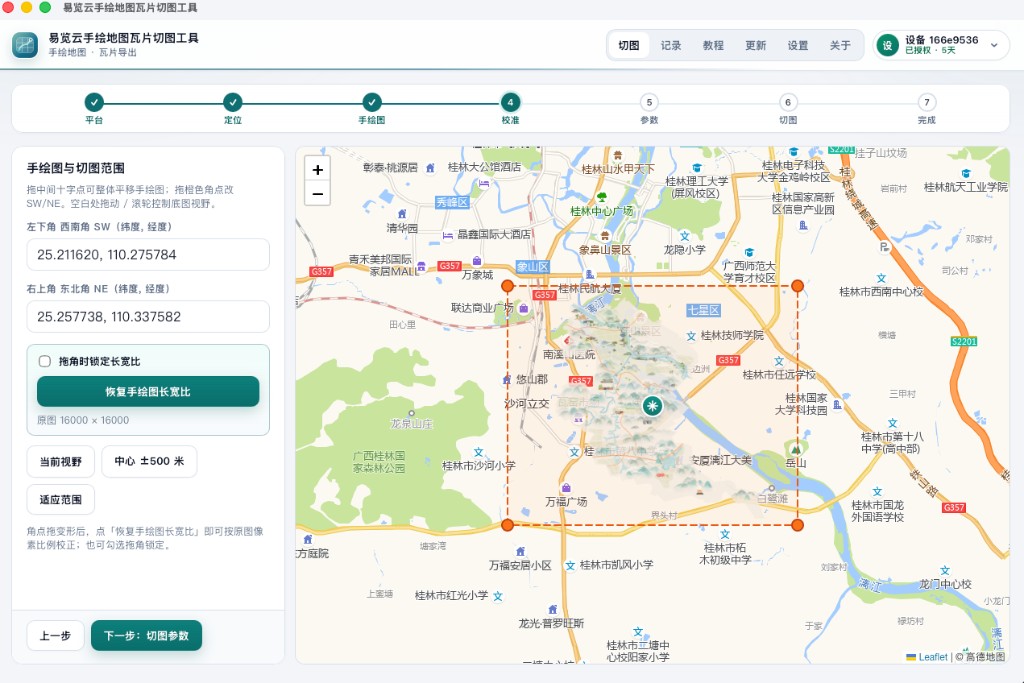
可视化校准

手绘图叠在底图上,拖中间十字平移、拖橙色角点改范围,还能一键恢复原图长宽比。

大图也能切

超大分辨率会自动落盘缓存再切图,不卡死内存。完成后可本地预览或上传云存储。

图文教程

从打开软件到导出完成

下面按真实界面演示完整流程。建议第一次使用时,按步骤顺序操作一遍。

01

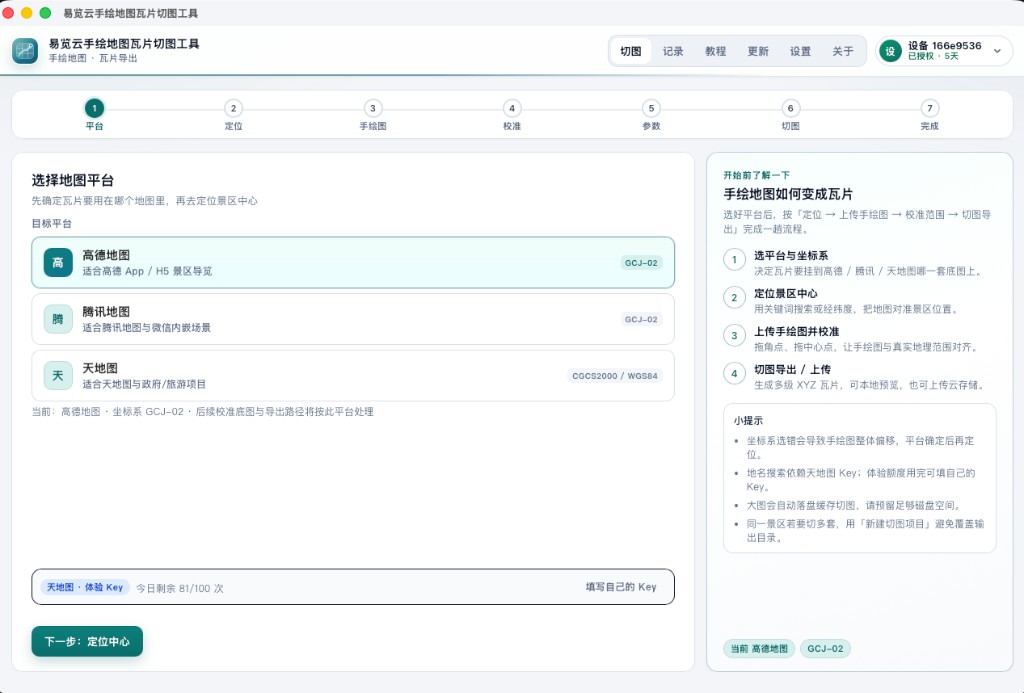
选择地图平台

先决定瓦片要挂到哪套地图上:高德、腾讯或天地图。坐标系会跟着平台变化。

  • 高德 / 腾讯:GCJ-02,适合 App、H5、微信场景
  • 天地图:CGCS2000 / WGS84,适合政务与文旅项目
  • 地名搜索依赖天地图 Key,可用体验额度或填写自己的 Key
步骤一:选择地图平台
02

定位景区中心

用关键词搜索地点,或直接填写经纬度。右侧地图会出现定位钉,确认后再进入上传。
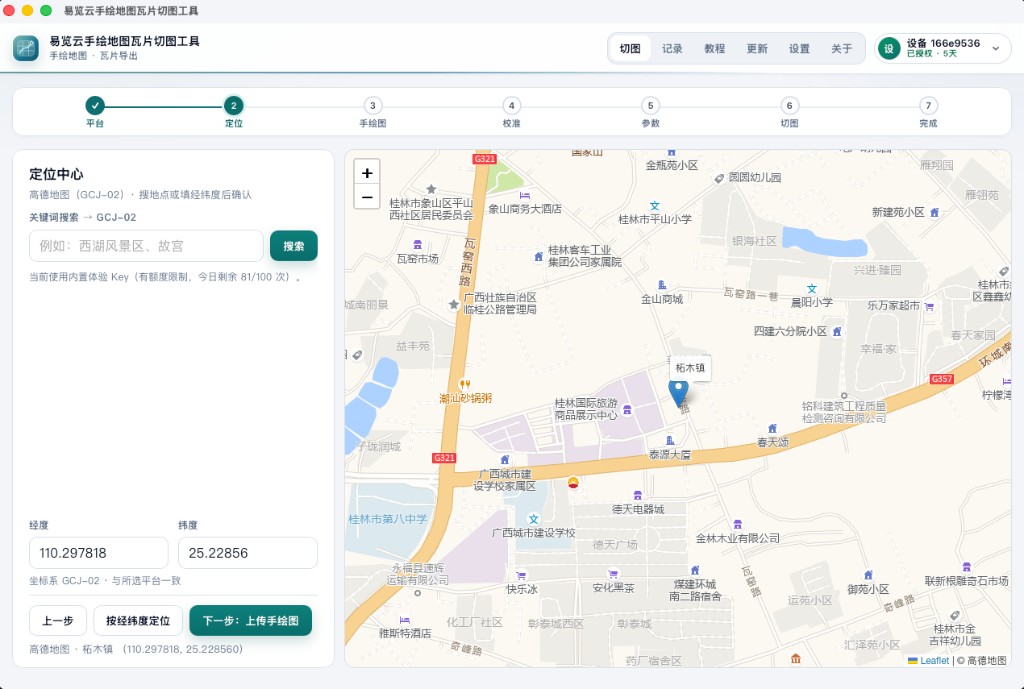
  • 搜索结果点选即可定位
  • 坐标系与步骤一所选平台一致
  • 中途若改了定位中心,切图范围会按新中心重建
步骤二:定位中心
03

上传手绘图

支持 PNG / JPG / WebP。大图会自动用磁盘缓存切图,不限制像素上限;超大图请预留足够磁盘空间。
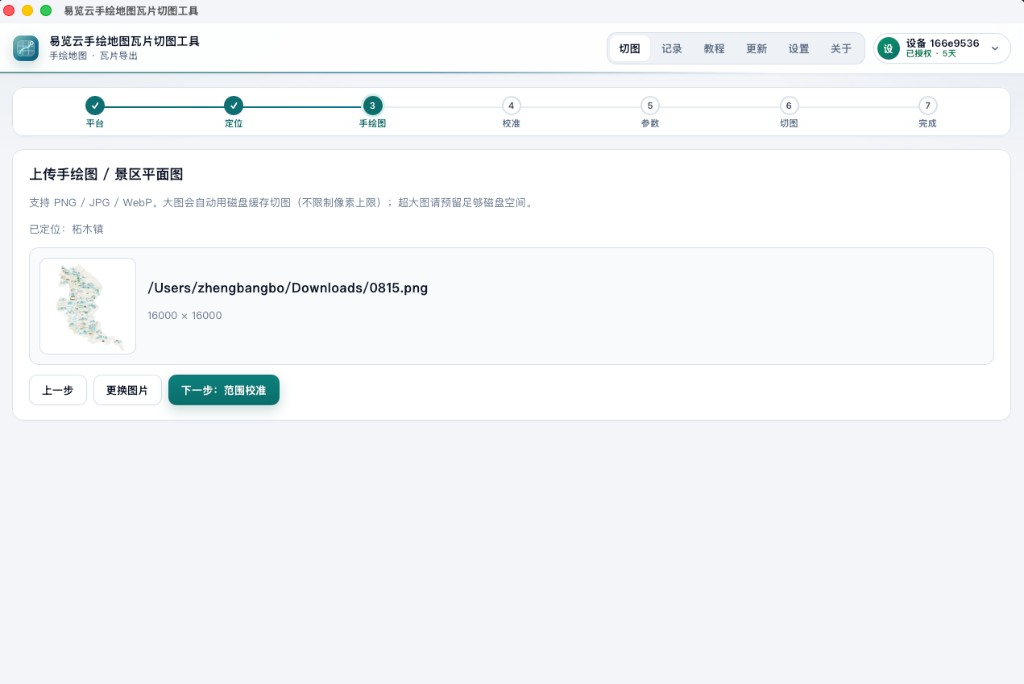
  • 可先看缩略图与分辨率确认是否正确
  • 同一景区多套图请用「新建切图项目」,避免覆盖输出目录
步骤三:上传手绘图
04

校准手绘图范围

把虚线框对齐真实地理位置:拖中间十字点整体平移,拖橙色四角调整 SW / NE。

  • 勾选「拖角时锁定长宽比」,或点「恢复手绘图长宽比」纠正变形
  • 空白处拖动 / 滚轮控制底图视野
  • 对准道路、岸线等明显地物,效果更好
步骤四:校准切图范围
05

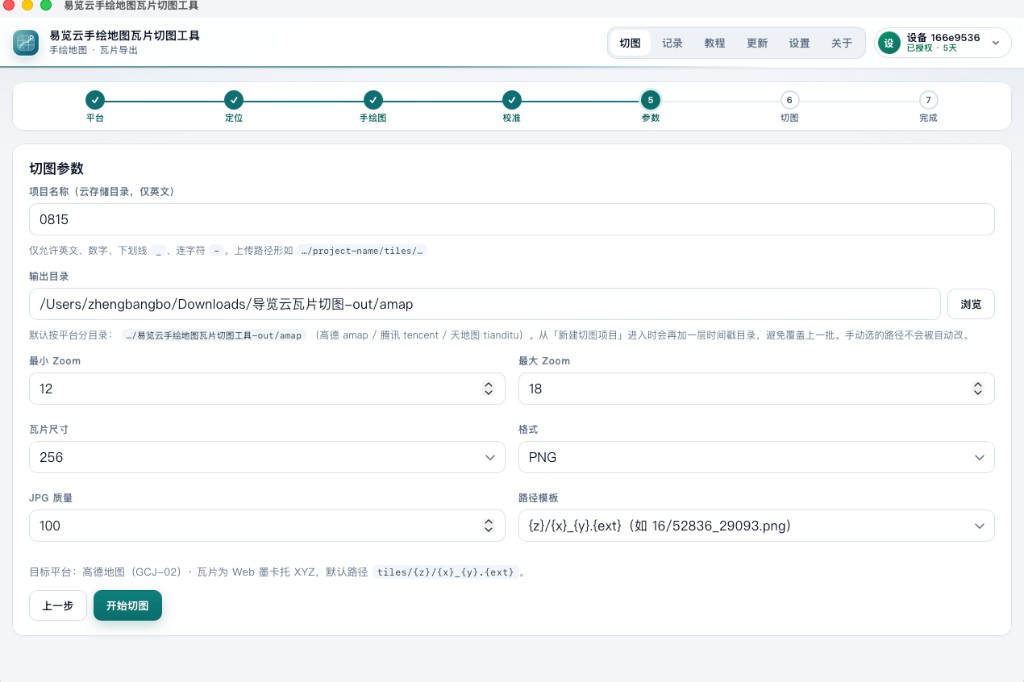
设置切图参数

填写云存储项目名(仅英文)、输出目录,以及缩放级别、瓦片尺寸与格式。

  • 常用:最小 Zoom 12、最大 Zoom 18、瓦片 256、PNG
  • 路径模板默认 {z}/{x}_{y}.{ext}
  • 新建项目会自动带时间戳目录,避免覆盖上一批瓦片
步骤五:切图参数
06

导出完成与上传

切图结束后可打开预览文件夹查看效果,或上传到七牛 / 腾讯云 COS。要切下一张图,点「新建切图项目」。
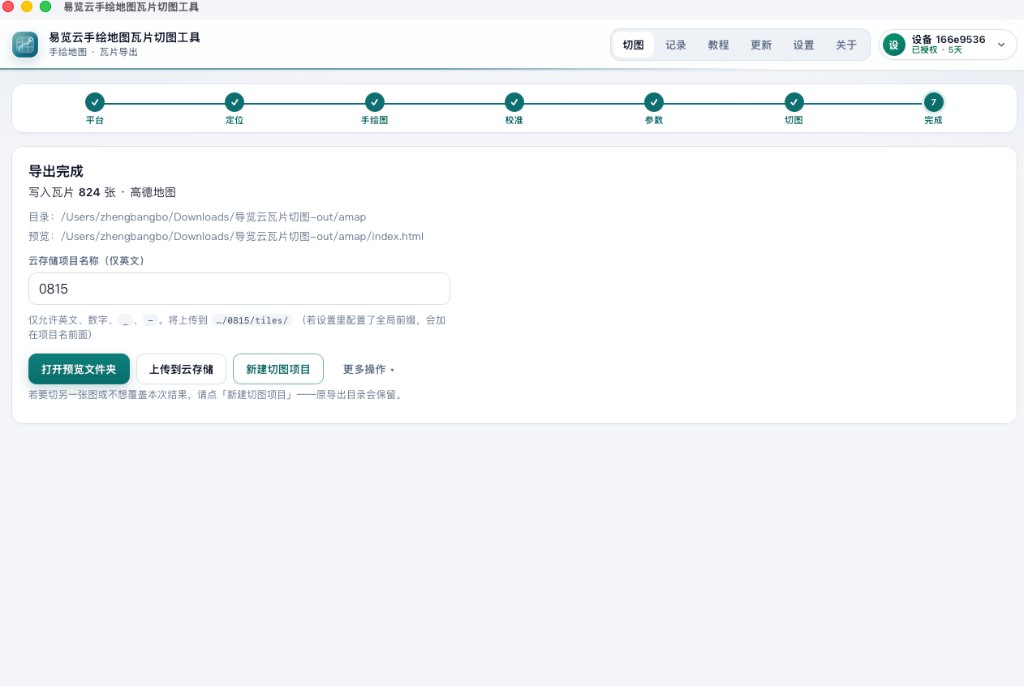
  • 原导出目录会保留,不会被新项目清空
  • 「更多操作」里可返回校准 / 参数,或覆盖当前目录重切
步骤七:导出完成

下载安装

获取最新安装包

选择对应系统下载。版本信息会自动读取服务器上的版本文件。

macOS(Apple Silicon)

DMG 安装包 · 拖入「应用程序」即可

下载 macOS 版

Windows

安装程序 · 建议使用当前用户安装

下载 Windows 版

本版更新说明

  • 加载中…